


Слева в каждой строке матча есть кнопка с камерой. Жёлтая, с камерой и «+» — эфир идёт, экран на связи, слой можно отправлять. Сиреневая, с перечёркнутой камерой — эфира по этому матчу сейчас нет. Но перечёркнутая камера не означает поломку: чаще всего вы просто смотрите не сегодняшний день. Подробности — в разделе «Что означают значки».
Экран, подписка, слой
Три слова, без которых дальше будет непонятно. Они звучат похоже, но означают совершенно разные вещи.
| Что | Это | Кто создаёт |
|---|---|---|
| Экран | Запись в приложении: название и код. По коду строится ссылка, которую вы открываете на самом устройстве показа | Организатор, один раз |
| Подписка | Связка «вот этот экран показывает вот этот матч». Живёт, пока идёт эфир | Сервер, в момент выбора экрана для матча |
| Слой | Картинка поверх видео: обложка эфира, счёт, баннер события, спонсоры | Организатор, заранее и по ходу матча |
Главное следствие: экран сам себе матч не выбирает. Устройство только открывает ссылку и ждёт указаний — что на нём показывать, решает организатор, и это решение и есть подписка.
Заводим экран
Всё начинается в меню организатора: ⋮ → Управление трансляциями. Наверху страницы — блок Подключенные экраны, внизу — кнопки Управление экранами и Все ссылки.
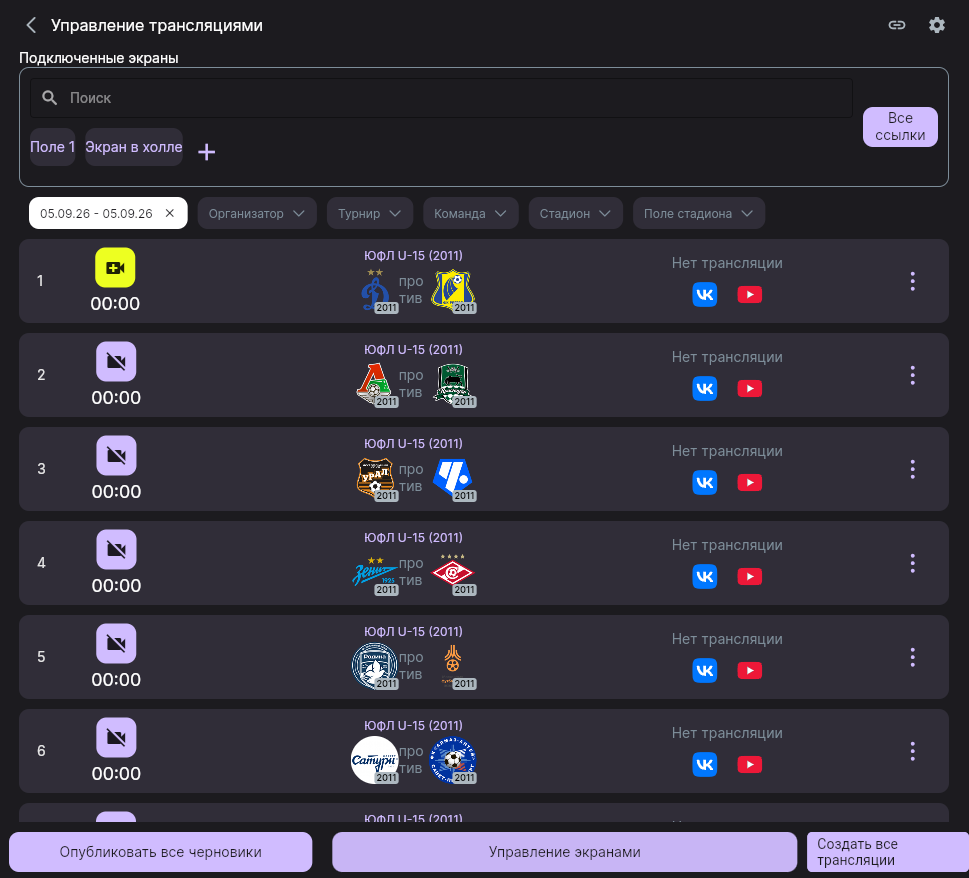
-
В блоке Подключенные экраны нажмите +. Откроется карточка Настройки экрана.
-
Заполните Название экрана — это единственное, что вы будете видеть в списках. Называйте по месту: «Поле 1», «Экран в холле», «Проектор».
-
Код экрана приложение подставляет само, когда вы открываете карточку, и править его нельзя — поле с замком. Под полями показана готовая ссылка; нажмите на неё, чтобы скопировать.
-
Нажмите Сохранить внизу — экран появится в блоке подключенных.
-
Откройте скопированную ссылку на самом устройстве показа — телевизоре, ноутбуке, приставке. С этого момента устройство и есть экран.
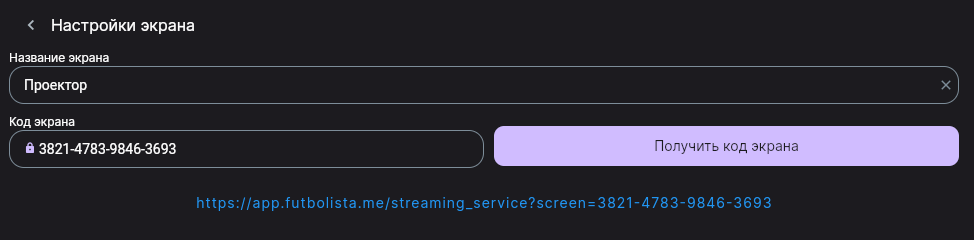
Запись экрана и ссылка не привязаны к матчу: сегодня это устройство показывает один матч, завтра другой. Заводить новый экран под каждую игру не нужно — и не стоит, иначе список быстро станет нечитаемым.
Запускаем эфир на матче
Слева в каждой строке матча есть кнопка с камерой. Нажатие открывает диалог Выбор экрана — плитки всех ваших экранов и строка поиска над ними. Выберите экран, на котором пойдёт этот матч.

После выбора сервер заводит подписку, и устройство начинает показывать этот матч. Кнопка в строке матча меняется — об этом дальше.
Что означают значки
Это самый частый вопрос в поддержке, поэтому по порядку. Кнопка живёт слева в строке матча — на странице «Управление трансляциями», и только там. На странице слоёв таких значков нет, там своя пара иконок (см. ниже).
Читается кнопка в два приёма: цвет говорит, назначен ли на матч экран, а значок внутри — жив ли он.
| Как выглядит | Что означает | Что делать |
|---|---|---|
| Жёлтая, камера с «+» | Эфир по этому матчу идёт, экран на связи | Слой можно отправлять — его увидят |
| Жёлтая, камера перечёркнута | Экран на матч назначен, но приложение не считает эфир живым | Разбор причин — ниже |
| Сиреневая, камера перечёркнута | Эфир по этому матчу не запускали | Нажать и выбрать экран |
| Крутящийся мяч | Приложение ждёт ответа сервера после нажатия | Подождать секунду-другую |
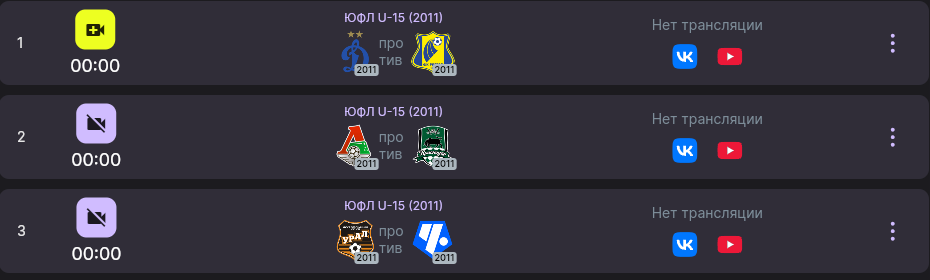
В строке матча, рядом со значками ВК и YouTube, может стоять надпись Нет трансляции. Она означает только одно: к матчу не привязана ссылка на внешнюю площадку. К эфиру на вашем экране эта надпись отношения не имеет и остаётся на месте, даже когда эфир идёт — видно на снимке выше. Ориентируйтесь на кнопку слева, а не на неё.
Как приложение понимает, что экран жив
Пока экран показывает матч, он раз в минуту сообщает серверу «я здесь». Если таких сообщений нет дольше пяти минут, экран считается замолчавшим и подписка перестаёт показываться активной.
Пять минут при сообщении раз в минуту — это запас, а не придирка: три пропуска подряд прощаются. Моргнувший на стадионе вайфай не выбьет экран из эфира посреди матча, но и зависшая пометка не будет висеть часами.
Старые версии приложения на устройстве экрана этот сигнал не шлют вовсе. Такой экран нормально показывает матч, но в вашем списке выглядит погасшим. Поэтому если картинка на месте, а камера перечёркнута — проверяйте не эфир, а версию приложения на самом устройстве экрана. Пока экрану не назначен матч, он показывает код подключения, а под кодом — свою версию.
Значок гаснет не только по молчанию. Матч со статусом Окончен или Отменён, а также любой матч, начавшийся более шести часов назад, приложение считает отыгранным — и пометку эфира по нему не показывает, даже если экран на связи. Так что разом погасший список чаще всего означает «я смотрю не сегодняшний день». Проверьте фильтр по дате, прежде чем искать поломку.
Где посмотреть состояние самого экрана
Кнопка в строке говорит про эфир конкретного матча. Про экран как таковой — отдельная страница: внизу «Управления трансляциями» кнопка Управление экранами. У каждого экрана там видно название, код, строку последней активности и цветную точку справа: зелёная — подписка активна, красная — нет. У экрана, которому назначен матч, рядом с названием через стрелку дописаны команды — сразу понятно, что он показывает.
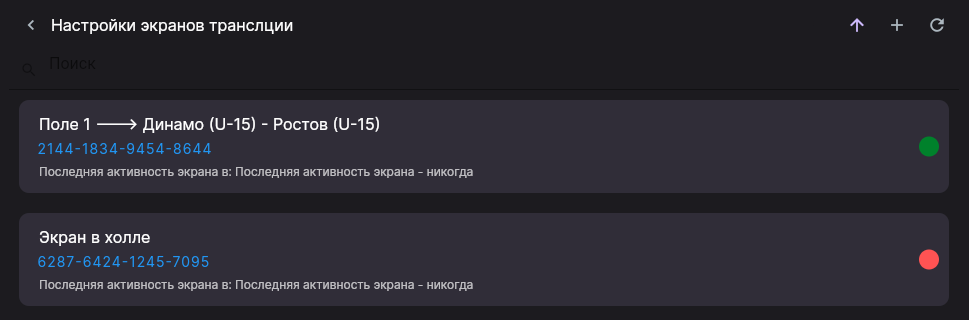
Строка Последняя активность экрана в есть на странице, но даты в ней нет — она у всех экранов показывает «никогда», в том числе у работающего прямо сейчас. Поле готовится на сервере; пока ориентируйтесь на цветную точку.
Слои: что показать в эфире
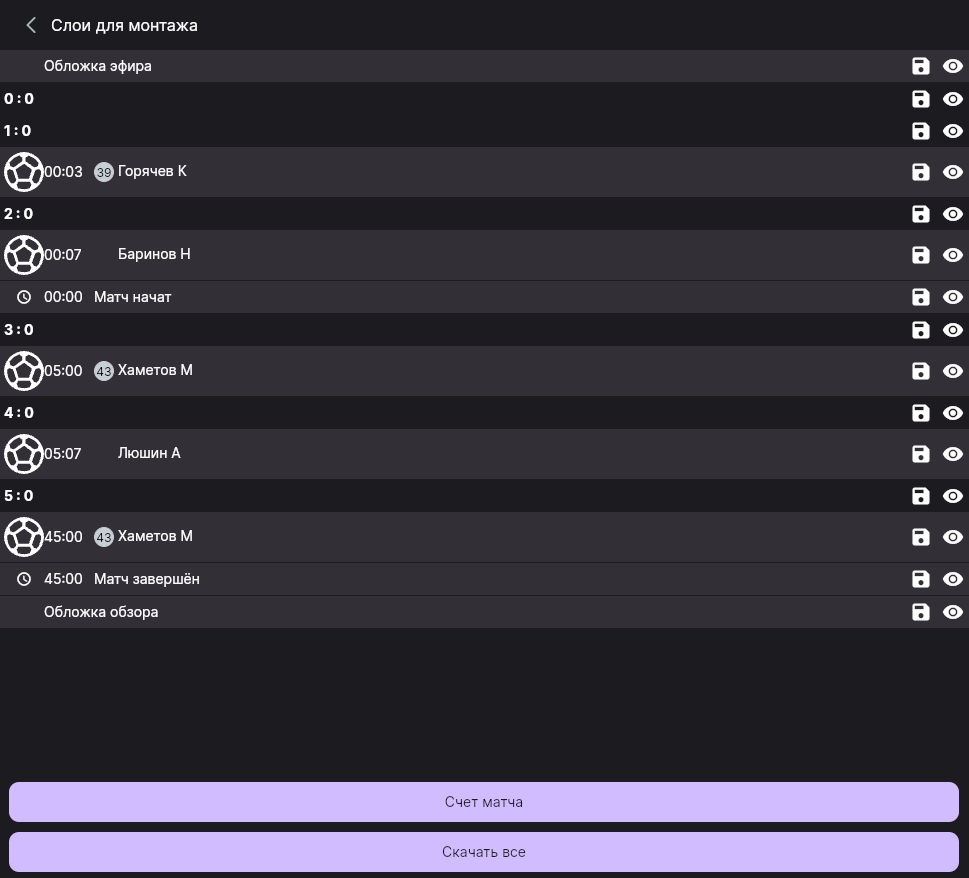
Слой — это картинка поверх видео. Готовятся слои на отдельной странице: меню ⋮ матча → Слои для монтажа.
Страница собирается из событий матча: строка на каждое изменение счёта и строка на каждое событие — гол, карточку, начало и конец матча. Если у матча сделаны обложки, сверху и снизу добавляются строки Обложка эфира и Обложка обзора. У каждой строки справа две иконки:
| Иконка | Что делает |
|---|---|
| Дискета | Готовит слой и сохраняет его |
| Глаз | То же самое, но сначала показывает предпросмотр |
Уже подготовленные слои приложение подсвечивает цветом иконки — так видно, что сделано, а что ещё нет. Внизу страницы две кнопки: Счет матча — отдельный слой со счётом, и Скачать все — выгрузка всех слоёв разом.
Если обложка эфира собралась до того, как вы поправили составы, эмблемы или название турнира, — в том же меню ⋮ матча есть пункт Пересоздать обложку трансляции. Он строит обложку заново по текущим данным. Пункт появляется только у матчей, к которым привязано видео, — у остальных его в меню не будет.
Пульт эфира
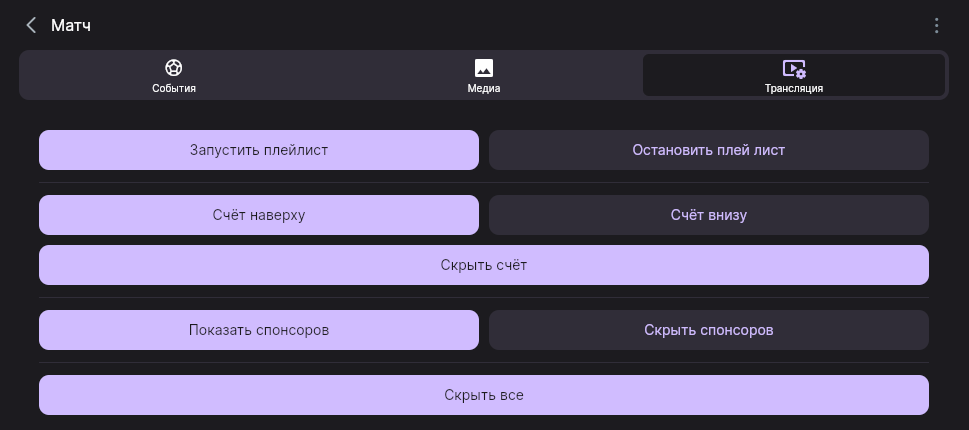
Показом во время матча управляют не со страницы слоёв, а с самого матча — на вкладке Трансляция. Каждая кнопка на ней сразу отправляет команду на экран.
Вкладки Трансляция не будет, если открыть матч из общего списка матчей. Она появляется, только когда вы заходите в матч со страницы «Управление трансляциями» — нажатием на середину строки, туда, где написаны турнир и команды. Не нашли вкладку — вернитесь и зайдите в матч оттуда.
| Кнопки | Что делают |
|---|---|
| Запустить плейлист · Остановить плей лист | Запускает и останавливает заготовленный ролик-заставку |
| Счёт наверху · Счёт внизу | Показывает плашку счёта сверху или снизу кадра |
| Скрыть счёт | Убирает плашку счёта |
| Показать спонсоров · Скрыть спонсоров | Включает и убирает спонсорский баннер |
| Скрыть все | Разом убирает с экрана все баннеры |
Кнопки нажимаются и работают независимо от того, на связи экран или нет — команда просто уходит в пустоту. Если вы жмёте Счёт наверху, а на экране ничего не меняется, сначала посмотрите на кнопку эфира в строке этого матча.
Если что-то пошло не так
Экран показывает матч, но камера перечёркнута
Скорее всего, на устройстве экрана старая версия приложения — она не шлёт сигнал «я здесь». Второй вариант — матч уже считается отыгранным (окончен, отменён или начался более шести часов назад).
Разом погасли все матчи
Проверьте фильтр по дате. У вчерашнего дня пометок эфира не будет ни у одного матча — это нормально.
Слой отправлен, а на экране его нет
Проверьте по кнопке, идёт ли эфир по этому матчу, и что выбран нужный экран. Пульт отправляет команду, даже если показывать её некому.
В матче нет вкладки «Трансляция»
Матч открыт из общего списка. Зайдите в него со страницы Управление трансляциями, нажав на середину строки.
Экран открыт, но показывает код вместо матча
Это нормальное состояние ожидания: устройство открыло ссылку, но матч ему ещё не назначен. Назначьте — кнопкой с камерой у нужного матча.
Экранов стало много, нужный не найти
И в блоке Подключенные экраны, и в диалоге Выбор экрана, и на странице управления экранами есть строка поиска по названию.
Нужно раздать ссылки на все экраны сразу
Кнопка Все ссылки рядом с блоком экранов открывает список со всеми ссылками.
Следующий шаг
События, из которых собираются слои со счётом и баннерами, заводятся во время матча — про это статья «Проведение матча».
Не получилось? Напишите на support@nsgsoft.me — поможем разобраться.