


В индивидуальном турнире участник — это игрок, а не команда. Всё остальное устроено привычно: те же этапы, та же сетка плей-офф, тот же экран итогов. Разница в двух местах: перед сеткой участников надо подготовить (шаг 1), а результат матча удобнее вносить прямо из ячейки сетки — там для этого есть шестерёнка.
Такой формат нужен для челленджей и просмотров: каждый играет сам за себя, счёт часто никто не ведёт, а важно только кто прошёл дальше. Ниже полный путь от списка участников до заполненного финала.
Чем отличается от командного
| Командный турнир | Индивидуальный | |
|---|---|---|
| Участник | Команда с составом | Игрок |
| Формат игры | 11×11, 8+1, 5×5 … | 1×1 |
| Состав на матч | Заявка команды на матч | Не нужен |
| Этапы и сетка | Одинаково: группы, плей-офф, матч за 3 место | |
Шаг 1. Подготовить участников
Это тот шаг, который легко пропустить — и тогда на этапе выбора соперников список окажется пустым. Матч выбирает не игроков из общей базы, а карточки участников этого турнира, и их надо создать заранее.
- При создании турнира выберите тип Индивидуальный — см. Создание турнира.
- Откройте турнир → вкладка Превью → подвкладка Участники.
- Добавить участника — и так по одному на каждого игрока.
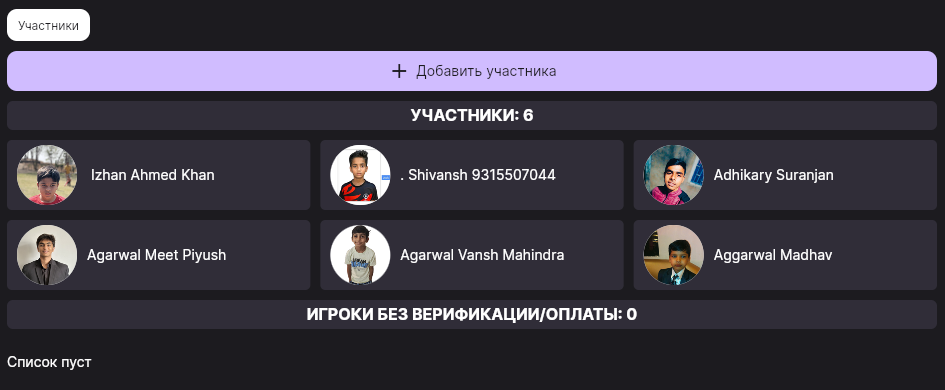
Теперь из этих игроков надо сделать карточки участников — по одному игроку в каждой. Именно они потом подставляются в матч.
- Вкладка Этапы. Если этапов ещё нет, нажмите + и сохраните первый: приложение создаёт его групповым, с форматом игры 1×1. Плей-офф станет вторым этапом — его создадим на шаге 2.
- Откройте групповой этап: экран участников открывается именно с него.
- Включите режим редактирования: меню ⋮ в заголовке турнира → Режим редактирования.
- Нажмите Редактировать участников — откроется экран Команды индивидуального турнира.
- Нажмите Create 1 player teams automatically — приложение сделает по карточке на каждого добавленного игрока.
- Сохранить.
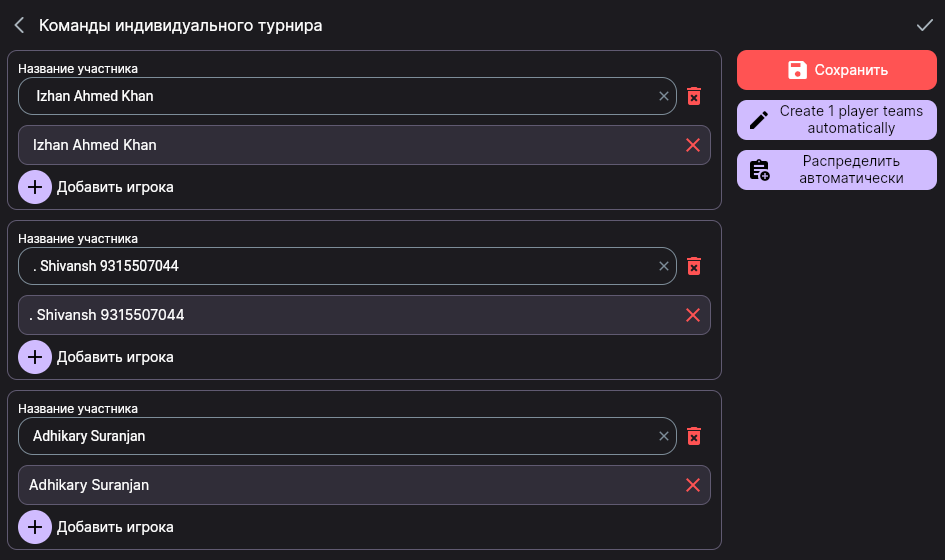
Автосоздание срабатывает, когда карточек ещё нет. Если они уже есть, приложение попросит сначала удалить их. Отдельного игрока можно добавить и вручную — Добавить команду, затем Добавить игрока внутрь неё.
Шаг 2. Этап плей-офф
- Вкладка Этапы → + в заголовке. Откроется Основные параметры этапа.
- Формат проведения этапа — Playoff.
- Формат игры — 1×1.
- Количество команд — размер сетки (см. предупреждение ниже).
- При необходимости включите Матч за 3 место.
- Заполните обе даты — без даты окончания этап не сохранится — и нажмите Сохранить.
Сетка строится на степень двойки: 2, 4, 8, 16, 32. Если указать промежуточное число, приложение округлит вверх до ближайшей степени двойки: при 6 получится сетка на 8 мест, и две ячейки останутся пустыми — их надо будет либо закрыть техническим результатом, либо оставить как проход без игры.
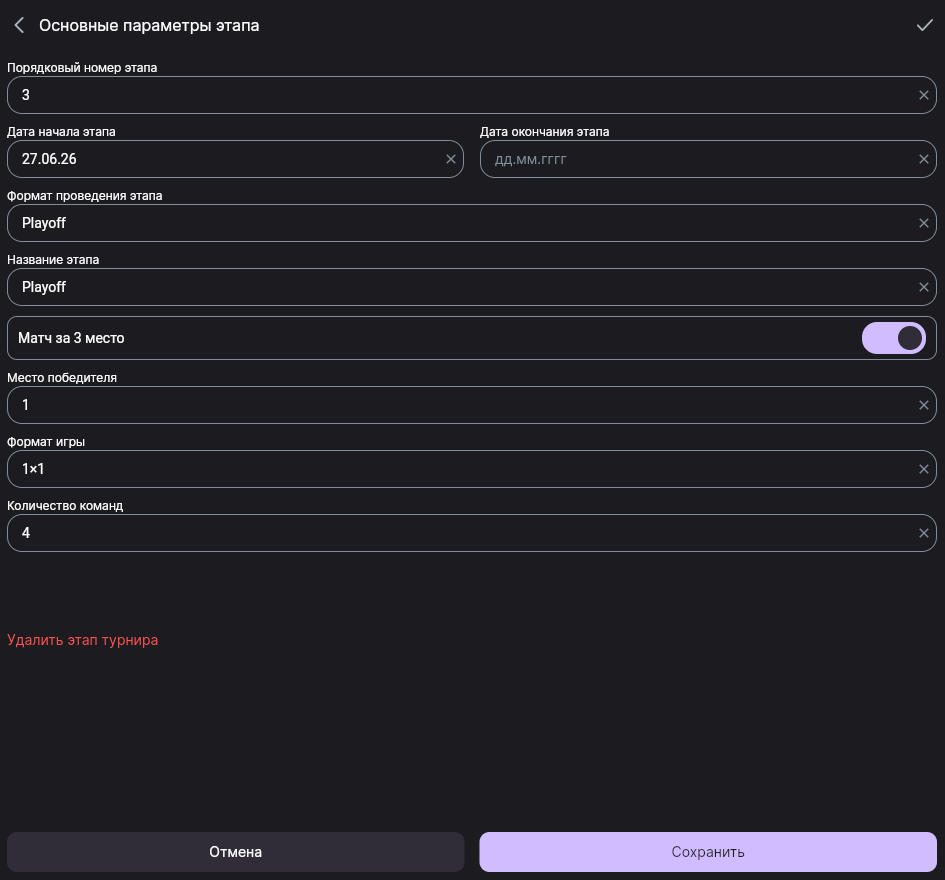
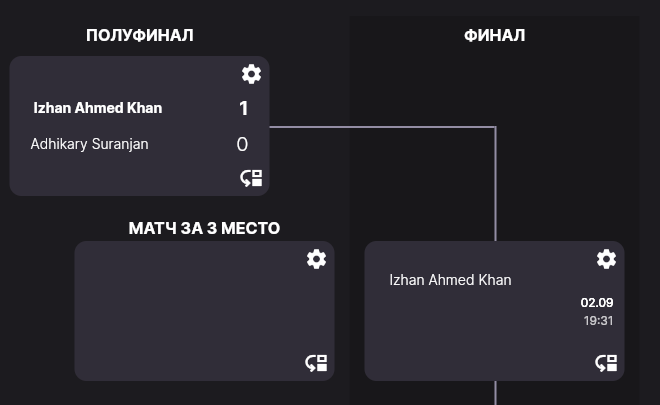
После сохранения на вкладке этапов появится сетка: полуфиналы, матч за 3 место и финал. Ячейки пока пустые.
Шаг 3. Кто с кем
В режиме редактирования у каждой ячейки появляется шестерёнка в правом верхнем углу и значок правил перехода в правом нижнем.
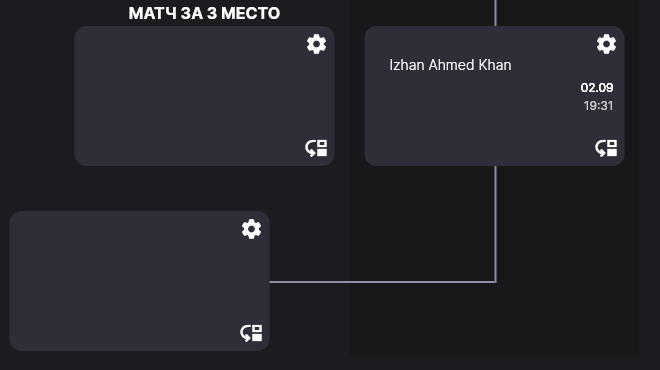
- Шестерёнка на нужной ячейке → Настройки матча.
- Выберите участников: Выбрать хозяев и Выбрать Гостей. В списке — карточки из шага 1.
- Проверьте Раунд плей-офф и Номер матча — они подставляются по ячейке, и именно по ним сработает переход в следующий раунд.
- Создать.
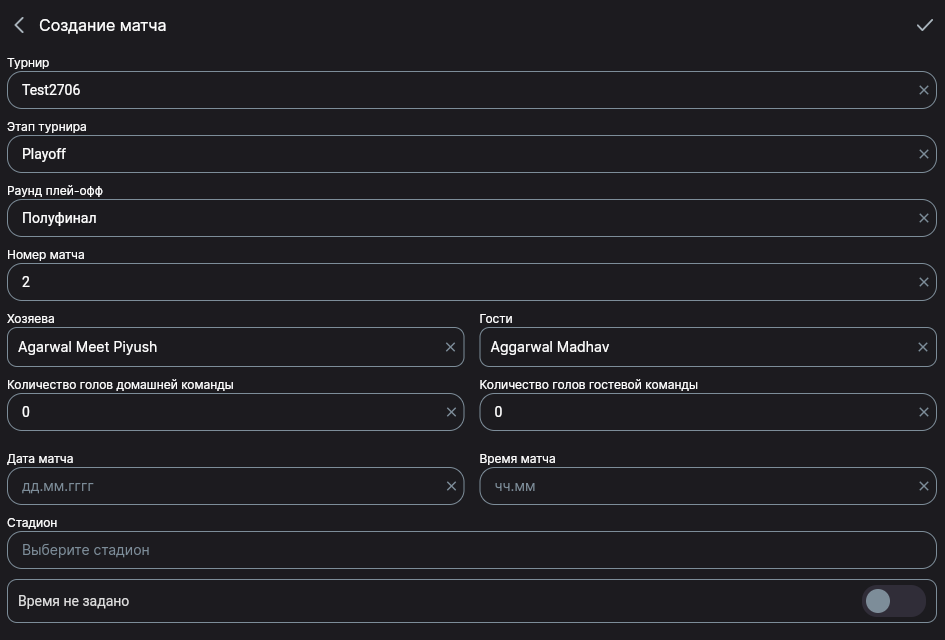
После создания матча сетка иногда остаётся прежней. Переключитесь на соседний этап и обратно — участники появятся.
Шаг 4. Внести результат
Снова шестерёнка. В окне Редактирование матча, кроме даты, времени и раунда, есть четыре действия.
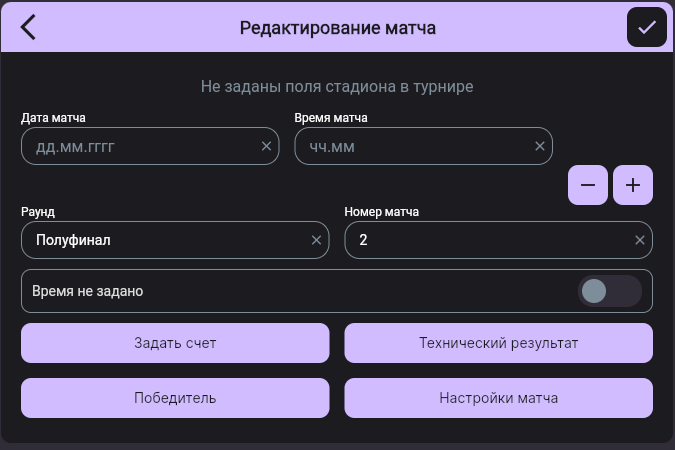
Вариант А. Победитель в один тап
- Нажмите Победитель.
- Выберите участника, который выиграл.
- Сохранить.
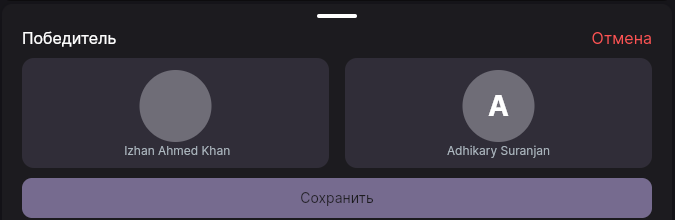
Приложение хранит исход счётом, поэтому в ячейке появится 1:0 в пользу выбранного участника, а матч станет завершённым. Нужен настоящий счёт — вносите вариантом Б.
Вариант Б. Задать счёт
- Нажмите Задать счет.
- Кнопками «−» и «+» выставьте голы каждому участнику.
- Сохранить.
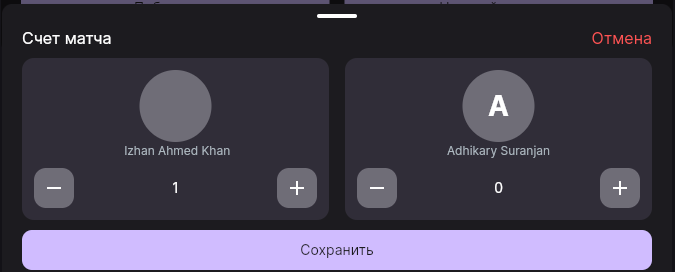
Третья кнопка, Технический результат, нужна для неявки: выбираете того, кто не вышел, и приложение проставляет техническое поражение со счётом, заданным в турнире.
После сохранения ячейка показывает результат, а имя победителя выделяется жирным.
Шаг 5. Переход в следующий раунд
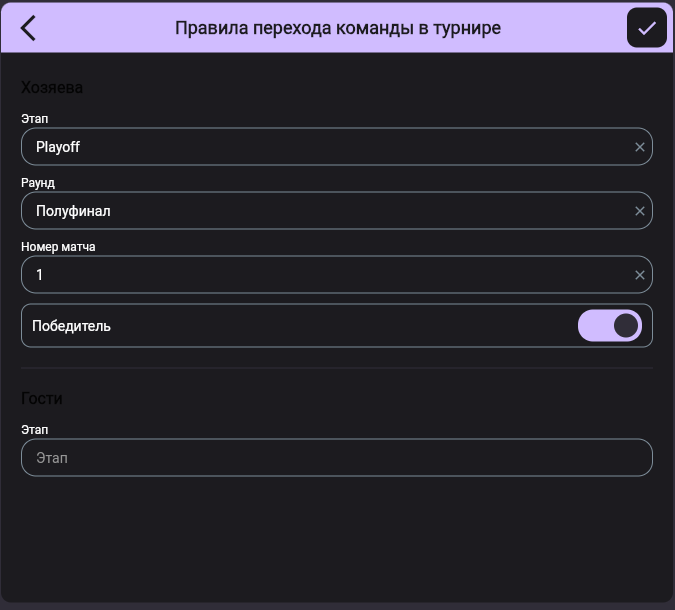
Кто из победителей в какую ячейку едет, задаётся правилом перехода. Значок правил — в правом нижнем углу ячейки, той, куда участник должен попасть (то есть у финала, а не у полуфинала).
- Значок правил перехода на ячейке следующего раунда.
- В блоке Хозяева: Этап — тот же этап плей-офф.
- Раунд — откуда приходит участник, например Полуфинал.
- Номер матча — номер ячейки-источника.
- Включите Победитель, если едет победитель. Выключенный переключатель означает проигравшего — так собирается матч за 3 место.
- То же для блока Гости, если второй участник тоже приходит по сетке.
- Подтвердите галочкой в заголовке.
Само по себе сохранение правила уже сыгранный матч не пересчитывает. Откройте матч-источник и сохраните результат ещё раз — тем же способом, каким вносили. После этого участник появится в следующем раунде.
Пара из двух матчей
Если в паре два матча — дома и в гостях, — в одной ячейке сетки живут оба. Шестерёнка сначала спросит, какой из них вы правите, и только потом откроет окно результата. Всё остальное одинаково.
Что стоит знать заранее
- Отмена — это отмена. Если закрыть окно результата стрелкой «назад», ничего не сохранится: ни счёт, ни дата, ни поле. Записывают только Сохранить и галочка в заголовке окна.
- Передумали — вносите заново. Откройте шестерёнку ещё раз и запишите другой исход; сетка пойдёт за новым результатом.
- Полная карточка матча. Всё, чего нет в быстром окне — участники, стадион, статус, — лежит в Настройках матча из того же окна.
Если что-то пошло не так
| Симптом | Что проверить |
|---|---|
| В выборе хозяев и гостей пусто | Не пройден шаг 1: игроки добавлены в участники, но карточки участников не созданы. |
| На вкладке «Этапы» пусто, «Редактировать участников» негде нажать | В новом турнире этапов ещё нет. Создайте первый — он появится групповым, и кнопка будет на нём. |
| У ячейки нет шестерёнки | Не включён режим редактирования: меню ⋮ → Режим редактирования. |
| В сетке больше мест, чем участников | Количество команд округлилось вверх до степени двойки — так и задумано. |
| Следующий раунд остался пустым | Не задано правило перехода для этой ячейки либо после его создания матч не сохраняли заново. |
| Внесённый счёт пропал | Окно закрыли «назад» вместо Сохранить. |
Следующий шаг
На просмотрах вместе с сеткой обычно ведут оценку игроков — Оценка участников. Если в сетке возможна ничья, включите серию пенальти: Ничья и серия пенальти.
Не получилось? Напишите на support@nsgsoft.me — поможем разобраться.